
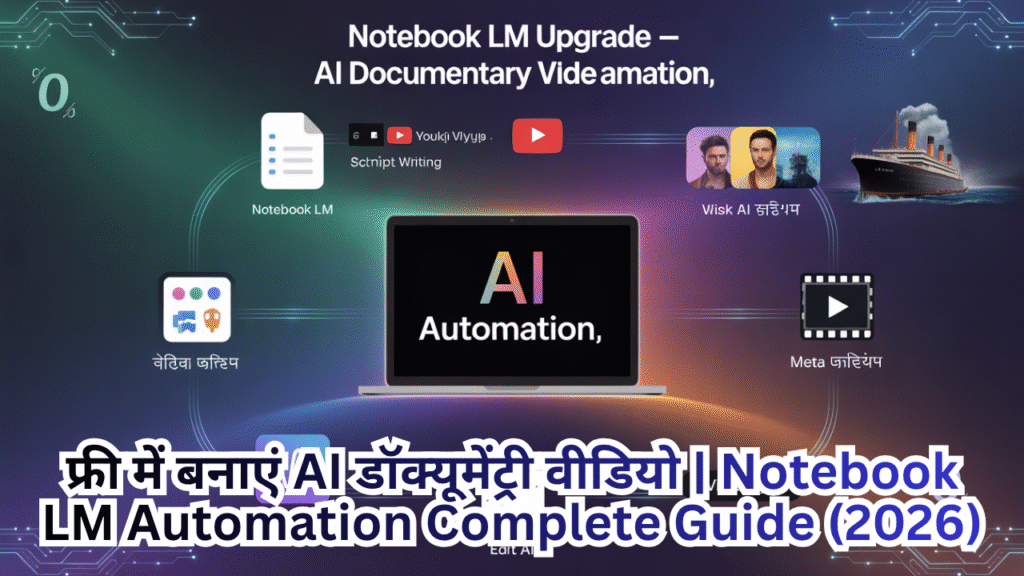
गाइस, नोटबुक एलएम अपग्रेड हो गया है और यह एआई ऑटोमेशन को नेक्स्ट लेवल पर ले जाने वाला है। अब आप नोटबुक एलएम का यूज करके एडवांस लेवल ऑटोमेशन वर्क फ्लो बना सकते हो। जहां स्क्रिप्ट राइटिंग से लेकर वीडियो जनरेशन तक सब कुछ टोटली एआई करेगा।
दोस्तों, अब आप नोटबुक एलएम (Notebook LM) के अपग्रेडेड वर्जन का उपयोग करके ऐसे ऑटोमेशन वर्कफ्लो बना सकते हैं जो पहले सोचना भी मुश्किल था। सबसे अच्छी बात यह है कि यह पूरा ऑटोमेशन कंप्लीटली फ्री है। आपको एक रुपया भी खर्च नहीं करना है।
इस ऑटोमेशन की मदद से आप:
- AI डॉक्यूमेंट्री वीडियोस
- स्टोरी वीडियोस
- फाइनेंस वीडियोस
- और भी कई तरह के वीडियोस आसानी से बना सकते हो
जहां नॉर्मली एक वीडियो बनाने में पूरा दिन लग जाता है, वहीं इस ऑटोमेशन से आप सिर्फ कुछ घंटों में हाई क्वालिटी वीडियो बना सकते हो।
डेमो वीडियो (AI द्वारा निर्मित):
“इंसान के हाथ का बना एक ऐसा करिश्मा जिसे दुनिया ने अनसिंकेबल कहा। एक ऐसा जहाज जो कभी डूब नहीं सकता था। लेकिन 15 अप्रैल 1912 की उस काली रात ने इतिहास के पन्नों पर एक ऐसा जख्म छोड़ दिया जिसे आज भी विज्ञान और जज्बात मिलकर भरने की कोशिश कर रहे हैं। 269 मीटर लंबा और एक 11 मंजिला इमारत जितना ऊंचा यह आलीशान तैरता हुआ महल आखिर अपनी पहली ही यात्रा में समंदर की गहराइयों में कैसे खो गया?”
स्टेप 1: स्क्रिप्ट राइटिंग (Notebook LM का उपयोग)
सबसे पहले हम एक एंगेजिंग स्क्रिप्ट लिखेंगे। इसके लिए हम Notebook LM का उपयोग करेंगे। यह टूल आपके दिए गए सोर्सेस से एकदम अटेंशन-ग्रैबिंग स्क्रिप्ट लिख देता है – जीरो चांसेस ऑफ फेक इंफॉर्मेशन।
प्रोसेस:
- Notebook LM की वेबसाइट खोलें: Google Chrome में “Notebook LM” सर्च करें और आधिकारिक वेबसाइट पर जाएं।
- नई नोटबुक बनाएं: “Try Notebook LM” पर क्लिक करें। फिर “Create New Notebook” पर क्लिक करें।
- सोर्सेस इंसर्ट करें: वेबसाइट ऑप्शन पर क्लिक करें। अब YouTube पर जाएं और जिस टॉपिक पर वीडियो बनाना है, उसकी 4-5 वायरल वीडियोस के लिंक कॉपी करें (जो पहले से लाखों व्यूज ले चुकी हों)।
- लिंक पेस्ट करें: सभी लिंक Notebook LM में पेस्ट करें और “Insert” पर क्लिक करें।
- समरी सेव करें: टूल द्वारा जनरेट की गई समरी को “Save to Notes” पर क्लिक करके सेव कर लें।
- सोर्स बनाएं: सेव किए गए नोट के तीन डॉट्स पर क्लिक करें और “Convert to Source” चुनें।
- प्रॉम्प्ट पेस्ट करें: अब दिए गए प्रॉम्प्ट को कॉपी करके प्रॉम्प्ट बॉक्स में पेस्ट करें। (प्रॉम्प्ट डिस्क्रिप्शन में दी गई डॉक्स फाइल में उपलब्ध है)
- टॉपिक और ड्यूरेशन डालें: ब्रैकेट्स में अपना टॉपिक लिखें और नीचे वीडियो का ड्यूरेशन (जैसे 5 मिनट्स) डालें।
- स्क्रिप्ट जनरेट करें: एरो बटन पर क्लिक करें। Notebook LM आपके लिए एक मजेदार स्क्रिप्ट लिख देगा।
- स्क्रिप्ट सेव करें: पूरी स्क्रिप्ट को कॉपी करके अपने डिवाइस के नोटपैड में सेव कर लें।
स्टेप 2: इमेज क्रिएशन (ChatGPT + Visk AI)
अब हम वीडियो के लिए इमेजेस बनाएंगे। इसके लिए हम ChatGPT और Visk AI का उपयोग करेंगे।
प्रोसेस:
- इमेज प्रॉम्प्ट जनरेट करें: डिस्क्रिप्शन वाली डॉक्स फाइल से इमेज क्रिएशन वाला प्रॉम्प्ट कॉपी करें। उसे ChatGPT में पेस्ट करें।
- स्क्रिप्ट डालें: प्रॉम्प्ट में “Paste Full Script Here” लिखा होगा, वहां नोटपैड से पूरी स्क्रिप्ट पेस्ट करें।
- पैराग्राफ दर पैराग्राफ भेजें: ChatGPT आपसे स्क्रिप्ट का पहला पैराग्राफ मांगेगा। नोटपैड से पहला पैराग्राफ कॉपी करके ChatGPT में पेस्ट करें। ऐसे ही सभी पैराग्राफ एक-एक करके भेजें। ChatGPT हर लाइन के लिए परफेक्ट इमेज प्रॉम्प्ट और एनिमेशन प्रॉम्प्ट जनरेट कर देगा।
- Visk AI खोलें: “Visk AI” सर्च करके उसकी वेबसाइट पर जाएं (यह फ्री है और अनलिमिटेड इमेज बना सकता है)।
- पहली इमेज बनाएं: ChatGPT से पहला इमेज प्रॉम्प्ट कॉपी करें। Visk AI के प्रॉम्प्ट बॉक्स में पेस्ट करें। एस्पेक्ट रेशियो 16:9 सेलेक्ट करें (YouTube के लिए परफेक्ट)। “Generate” पर क्लिक करें।
- सीड लॉक करें (बहुत जरूरी): दूसरी इमेज बनाने से पहले, ताले वाले आइकॉन पर क्लिक करके सीड (Seed) को लॉक कर दें। इससे सभी इमेजेस कंसिस्टेंट रहेंगी (एक जैसा स्टाइल, एक जैसा कैरेक्टर लुक)।
- सभी इमेजेस बनाएं: इसी तरह सभी इमेजेस बनाएं और डाउनलोड करें।
स्टेप 3: वीडियो जनरेशन (Meta AI)
अब हम इमेजेस को एनिमेट करके वीडियो क्लिप्स बनाएंगे। इसके लिए हम Meta AI का उपयोग करेंगे (बिल्कुल फ्री, कोई वॉटरमार्क नहीं)।
प्रोसेस:
- Meta AI खोलें: “Meta AI” सर्च करके पहली वेबसाइट पर जाएं।
- लॉगिन करें: Facebook या Instagram अकाउंट से लॉगिन करें।
- वीडियो ऑप्शन सेलेक्ट करें: “Create” बटन पर क्लिक करें। नीचे “Image” पर क्लिक करके “Video” सेलेक्ट करें।
- पहला वीडियो बनाएं: प्लस आइकॉन पर क्लिक करके पहली इमेज सेलेक्ट करें। ChatGPT से पहला एनिमेशन प्रॉम्प्ट कॉपी करें और Meta AI के प्रॉम्प्ट बॉक्स में पेस्ट करें। “Animate” पर क्लिक करें।
- वीडियो डाउनलोड करें: कुछ सेकंड में वीडियो तैयार हो जाएगा। अच्छा लगे तो डाउनलोड करें, नहीं तो प्रॉम्प्ट बदलकर रीजेनरेट करें।
- सभी वीडियो बनाएं: इसी प्रोसेस को सभी इमेजेस के लिए रिपीट करें और सभी वीडियो क्लिप्स डाउनलोड करें।
स्टेप 4: वॉइस जनरेशन (Eleven Labs)
अब हम वीडियो के लिए वॉइसओवर तैयार करेंगे। इसके लिए हम Eleven Labs का उपयोग करेंगे।
प्रोसेस:
- Eleven Labs खोलें: “Eleven Labs” सर्च करके वेबसाइट पर जाएं।
- साइन अप करें: “Get Started Free” पर क्लिक करें। “Sign up with Google” से अपने Gmail अकाउंट से लॉगिन करें।
- स्क्रिप्ट पेस्ट करें: “Instant Speech” पर क्लिक करें। नोटपैड से सेव की गई पूरी स्क्रिप्ट को कॉपी करके Eleven Labs में पेस्ट करें।
- वॉइस चुनें: “Voice Artist” में से कोई डीप और काम वाली वॉइस सेलेक्ट करें (जैसे “Viraj”)।
- ऑडियो जनरेट करें: “Generate Speech” पर क्लिक करें। कुछ ही सेकंड में ऑडियो तैयार हो जाएगा।
- डाउनलोड करें: डाउनलोड ऑप्शन से ऑडियो डाउनलोड कर लें।
नोट: अगर Eleven Labs काम नहीं करता, तो कोई दिक्कत नहीं। आप किसी अन्य फ्री टेक्स्ट-टू-स्पीच टूल का उपयोग कर सकते हैं। लेक्स ऑडियो एडिटर से वॉइस को एडिट करना न भूलें – इससे वॉइस का फ्लो इंप्रूव हो जाएगा।
स्टेप 5: एडिटिंग (CapCut)
अब सब कुछ एक साथ जोड़ने का समय आ गया है। इसके लिए हम CapCut ऐप का उपयोग करेंगे।
प्रोसेस:
- नया प्रोजेक्ट बनाएं: CapCut ओपन करें और “New Project” पर क्लिक करें।
- वीडियो क्लिप्स इंपोर्ट करें: Meta AI से जनरेट की गई सभी वीडियो क्लिप्स को सेलेक्ट करें।
- ऑडियो इंपोर्ट करें: “Audio” → “Sounds” में जाएं। Eleven Labs से डाउनलोड की गई वॉइस फाइल को इंपोर्ट करें।
- सिंक करें: वीडियो क्लिप्स को ऑडियो के साथ मैच करें।
- ट्रांजिशन लगाएं: वीडियो के बीच में “Black Fade” जैसा ट्रांजिशन लगाएं। “Apply to All” पर क्लिक करें।
- एक्सपोर्ट करें: रेजोल्यूशन 1080p और फ्रेम रेट 60fps पर सेट करके वीडियो को एक्सपोर्ट करें।
फाइनल रिजल्ट (नमूना)
यहां देखिए इस पूरे ऑटोमेशन से बनाई गई वीडियो का एक अंश:
“इंसान के हाथ का बना एक ऐसा करिश्मा जिसे दुनिया ने अनसिंकेबल कहा। एक ऐसा जहाज जो कभी डूब नहीं सकता था। लेकिन 15 अप्रैल 1912 की उस काली रात ने इतिहास के पन्नों पर एक ऐसा जख्म छोड़ दिया जिसे आज भी विज्ञान और जज्बात मिलकर भरने की कोशिश कर रहे हैं। 269 मीटर लंबा और एक 11 मंजिला इमारत जितना ऊंचा यह आलीशान तैरता हुआ महल आखिर अपनी पहली ही यात्रा में समंदर की गहराइयों में कैसे खो गया? क्या यह सिर्फ एक हादसा था या फिर इंसानी अहंकार और छोटी-छोटी गलतियों का एक जानलेवा जाल…“
अब मुझे नहीं लगता कि आप ऐसे हाई क्वालिटी डॉक्यूमेंट्री वीडियोस नहीं बना पाओगे।
नोट अगर आपको AI टूल्स और ऑटोमेशन सीखने में इंटरेस्ट है, तो कमेंट करके जरूर बताएं।
धन्यवाद।