
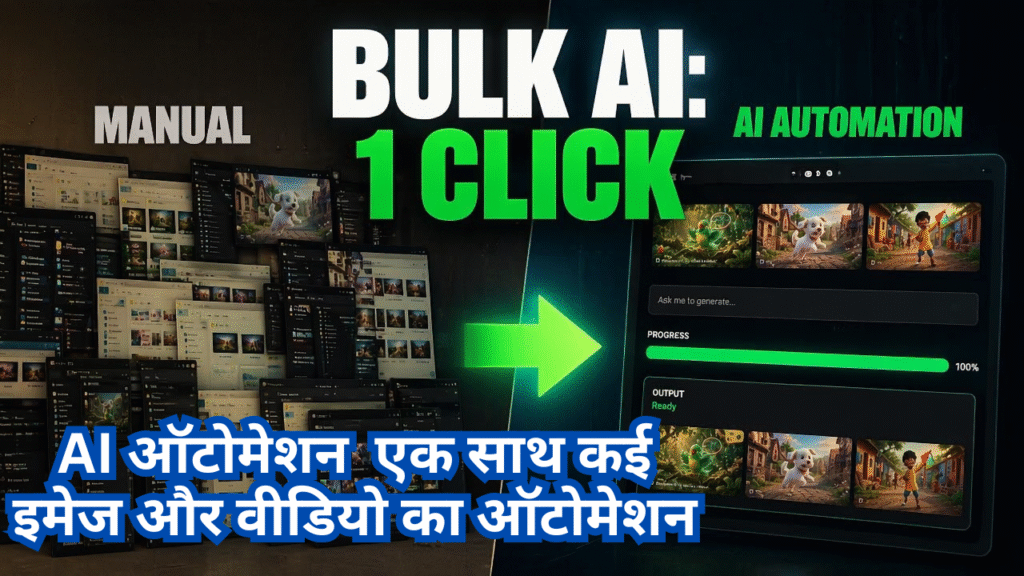
ऑटोमेशन गाइड फ्री टूल्स से बिना मेहनत के इमेज और वीडियो कैसे बनाएं?
सबसे पहले, इस शक्तिशाली ऑटोमेशन टूल पर ध्यान दें। यह स्वचालित रूप से छवियों (Images) को जनरेट कर रहा है। इस प्रक्रिया में मुझे कोई भी मैनुअल कार्य नहीं करना पड़ रहा है; पूरा सिस्टम स्वतः संचालित हो रहा है। आपको केवल अपना प्रॉम्प्ट (Prompt) दर्ज करना है, और यह टूल स्वचालित रूप से सभी आवश्यक छवियां तैयार कर देगा।
अब, दूसरे ऑटोमेशन टूल को देखें। यह उन छवियों को स्वचालित रूप से वीडियो में परिवर्तित कर रहा है। यहाँ भी मुझे कोई हस्तक्षेप नहीं करना पड़ रहा है। आपको केवल छवियां और प्रॉम्प्ट्स प्रदान करने हैं, शेष पूर्ण कार्य इस टूल द्वारा स्वयं संभाल लिया जाता है।
सबसे रोचक तथ्य यह है कि ये दोनों ऑटोमेशन टूल्स पूरी तरह से निःशुल्क (Completely Free) हैं। इसके लिए न तो आपको कोई सब्सक्रिप्शन लेना है और न ही क्रेडिट्स खरीदने हैं। आप इनका असीमित उपयोग कर सकते हैं। यदि आप एक ‘फेसलेस’ (Faceless) AI चैनल चलाते हैं, तो आप जानते हैं कि एक वीडियो बनाने के लिए कितनी अधिक छवियों और वीडियो क्लिप्स की आवश्यकता होती है। ये टूल्स आपके लिए एक ‘गेम चेंजर’ साबित हो सकते हैं क्योंकि वे आपका बहुमूल्य समय बचाते हैं।
आइए, समय बर्बाद किए बिना प्रक्रिया शुरू करते हैं।
चरण 1: engaging कहानी का निर्माण (Story Creation)
ऑटोमेशन प्रक्रिया शुरू करने के लिए, हमें सबसे पहले एक आकर्षक कहानी की आवश्यकता होती है। हालांकि, आपको स्वयं कहानी लिखने की चिंता करने की आवश्यकता नहीं है। कहानी निर्माण के लिए, मैंने आपके लिए एक विशेष प्रॉम्प्ट पहले से तैयार कर रखा है।
- दिए गए Google Doc लिंक पर जाएं (लिंक विवरण में उपलब्ध होगा)।
- वहां से पहले प्रॉम्प्ट को कॉपी करें। इस वीडियो/लेख में उपयोग होने वाले सभी प्रॉम्प्ट्स उसी Google Doc में उपलब्ध हैं।
- अब ChatGPT खोलें और इस प्रॉम्प्ट को पेस्ट करें।
- प्रॉम्प्ट चलाने से पहले, आपको यह निर्दिष्ट करना होगा कि आपको कितने मिनट की कहानी चाहिए (जैसे: 1 मिनट, 2 मिनट, 5 मिनट, या 10 मिनट)। उदाहरण के लिए, हम यहां ‘2 मिनट’ चुनते हैं।
- प्रॉम्प्ट को रन करें। कुछ ही सेकंड में, ChatGPT आपके लिए एक रोचक बच्चों की कहानी लिख देगा।
चरण 2: छवि प्रॉम्प्ट्स तैयार करना (Image Prompts Generation)
छवियां जनरेट करने से पहले, हमें विशिष्ट इमेज प्रॉम्प्ट्स की आवश्यकता होगी। इसके लिए भी एक विशेष प्रॉम्प्ट Google Doc में उपलब्ध है।
- Google Doc से दूसरे प्रॉम्प्ट को कॉपी करें और ChatGPT में पेस्ट करें।
- प्रॉम्प्ट के अंत में
"Paste Story Here"लिखा होगा। वहां अपनी पूरी कहानी पेस्ट करें। - प्रॉम्प्ट को रन करें।
ChatGPT अब आपकी कहानी के लिए प्रॉम्प्ट्स लिखना शुरू कर देगा:
- सबसे पहले, यह कहानी के सभी पात्रों (Characters) के लिए Character Prompts देगा, जिससे पूरी कहानी में पात्रों की स्थिरता (Consistency) बनी रहेगी।
- इसके बाद, यह कहानी की प्रत्येक पंक्ति के लिए Scene Image Prompts प्रदान करेगा।
- सबसे अच्छी बात यह है कि प्रत्येक सीन के इमेज प्रॉम्प्ट के साथ संबंधित कहानी की पंक्ति भी दी गई होगी, जो एडिटिंग के दौरान बहुत सहायक होगी।
चरण 3: थोक में छवियां जनरेट करना (Bulk Image Generation)
इस चरण में, हम एक क्लिक में थोक मात्रा में छवियां कैसे जनरेट करें, इसे सीखेंगे। इसके लिए हम ‘Veo Automation’ (या संबंधित Chrome Extension) का उपयोग करेंगे।
सेटअप्रक्रिया:
- Chrome ब्राउज़र पर जाएं और “Veo Automation” (या संबंधित टूल का नाम) सर्च करें।
- वेबसाइट खोलें और Chrome Extension को इंस्टॉल करें। सुनिश्चित करें कि आप सही एक्सटेंशन और लोगो की जांच कर लें।
- एक्सटेंशन आइकन पर क्लिक करके इसे खोलें। यदि “Browser Compatibility Warning” दिखाई दे, तो “I Understand, Continue Anyway” पर क्लिक करें।
- चूंकि यह एक्सटेंशन केवल Flow AI वेबसाइट पर काम करता है, इसलिए “Navigate to Flow” बटन पर क्लिक करके Flow AI की वेबसाइट पर जाएं।
- वहां “New Project” पर क्लिक करके एक नया प्रोजेक्ट बनाएं।
एक्सटेंशन कॉन्फ़िगरेशन:
एक्सटेंशन इंटरफेस में निम्नलिखित सेटिंग्स करें:
- Mode: “Text to Image” चुनें।
- Random Delay: 10 से 15 सेकंड सेट करें (ताकि सर्वर ओवरलोड न हो)।
- Output per Prompt: 1 सेट करें (प्रति प्रॉम्प्ट एक छवि)।
- Settings Section:
- Mode: Text to Image
- Image Model: Nano Banana 2 (या उपलब्ध अन्य मॉडल)
- Aspect Ratio: 16:9
- Max Retries on Failure: 2
- सेटिंग्स को Save करें।
छवियां जनरेट करना:
- ChatGPT से तीनों Character Prompts को कॉपी करें।
- Flow AI वेबसाइट पर एक्सटेंशन के प्रॉम्प्ट बॉक्स में उन्हें पेस्ट करें।
- महत्वपूर्ण नोट: सुनिश्चित करें कि प्रत्येक प्रॉम्प्ट के बीच एक लाइन का अंतर हो और एक प्रॉम्प्ट केवल एक पैराग्राफ में हो। यदि किसी प्रॉम्प्ट में लाइन ब्रेक है, तो एक्सटेंशन उसे अलग प्रॉम्प्ट मान सकता है।
- “Run” बटन पर क्लिक करें। एक्सटेंशन स्वचालित रूप से प्रॉम्प्ट्स पेस्ट करेगा, छवियां जनरेट करेगा और उन्हें डाउनलोड कर लेगा।
चरण 4: पात्रों की स्थिरता बनाए रखना (Character Consistency with Image-to-Image)
यदि आप चाहते हैं कि हर छवि में पात्र एक जैसे दिखें (Character Consistency), तो ‘Image-to-Image’ तकनीक का उपयोग करें।
- डाउनलोड की गई पात्रों की छवियों के फाइल नाम बदलकर उनके पात्र के नाम (Character Name) पर रख दें। (उदाहरण:
Rahul.png,Sita.png)। यह चरण अत्यंत महत्वपूर्ण है। - एक्सटेंशन सेटिंग्स में जाएं और मोड को “Image to Image” में बदलें। सेटिंग्स को सेव करें।
- एक्सटेंशन में अपने पात्र की छवि (जिसका नाम बदला गया है) अपलोड करें।
- ChatGPT से प्राप्त इमेज प्रॉम्प्ट्स को सीधे उपयोग न करें। Google Doc से तीसरे प्रॉम्प्ट (“Optimize for Veo Automation”) को कॉपी करें।
- ChatGPT में पेस्ट करें और नीचे
"Paste Prompts Here"वाले हिस्से में सभी इमेज प्रॉम्प्ट्स पेस्ट करके रन करें। - ChatGPT अब प्रॉम्प्ट्स को ऑप्टिमाइज करके Code Format में देगा। उन्हें कॉपी करें।
- Flow AI पर वापस जाएं और प्रॉम्प्ट बॉक्स में पेस्ट करें।
- “Auto Add Character Images” टॉगल को ON करें। यह टूल प्रॉम्प्ट का विश्लेषण करेगा और संबंधित पात्र की छवि को संदर्भ (Reference) के रूप में स्वचालित रूप से जोड़ देगा।
- “Run” दबाएं। अब हर छवि में पात्र 100% स्थिर (Consistent) रहेंगे।
चरण 5: थोक में वीडियो जनरेट करना (Bulk Video Generation)
अब हम छवियों को वीडियो में परिवर्तित करेंगे। इसके लिए हम Meta AI और एक विशेष एक्सटेंशन का उपयोग करेंगे।
सेटअप्रक्रिया:
- Meta AI वेबसाइट पर लॉगिन करें।
- Chrome पर “Meta Automation” एक्सटेंशन सर्च करें और इंस्टॉल करें।
- Meta AI वेबसाइट पर एक्सटेंशन खोलें।
एक्सटेंशन कॉन्फ़िगरेशन:
- Mode: “Frame to Video” चुनें (क्योंकि हम इमेज को वीडियो में बदल रहे हैं)।
- Random Delay: 10-15 सेकंड।
- Upload Images: अपनी सभी छवियों को सही क्रम (Sequence) में अपलोड करें।
- Settings Section:
- Mode: Frame to Video
- Aspect Ratio: 16:9
- Max Retries on Failure: 2
- सेटिंग्स को Save करें।
वीडियो प्रॉम्प्ट्स तैयार करना:
- Google Doc से चौथे प्रॉम्प्ट को कॉपी करें और ChatGPT में पेस्ट करें।
- इसके नीचे, ChatGPT द्वारा ранее生成的 इमेज प्रॉम्प्ट्स (कहानी की पंक्तियों के साथ) पेस्ट करें और रन करें।
- ChatGPT वीडियो प्रॉम्प्ट्स जनरेट कर देगा, लेकिन उनमें कहानी की पंक्तियां भी शामिल होंगी।
- उन्हें हटाने के लिए, Google Doc से अंतिम प्रॉम्प्ट (“Optimize Animation Prompts”) कॉपी करें।
- ChatGPT में पेस्ट करें और
"Paste Animation Prompts Here"वाले हिस्से में जनरेट किए गए वीडियो प्रॉम्प्ट्स पेस्ट करके रन करें। - अब आपको ऑप्टिमाइज्ड प्रॉम्प्ट्स मिल जाएंगे। उन्हें कॉपी करें।
वीडियो जनरेट करना:
- Meta AI वेबसाइट पर एक्सटेंशन के प्रॉम्प्ट बॉक्स में ऑप्टिमाइज्ड प्रॉम्प्ट्स पेस्ट करें।
- “Run” बटन दबाएं।
- एक्सटेंशन स्वचालित रूप से छवियों को अपलोड करेगा, प्रॉम्प्ट्स पेस्ट करेगा, वीडियो जनरेट करेगा और उन्हें डाउनलोड कर लेगा।
निष्कर्ष
इस प्रकार, आप थोक मात्रा में स्थिर छवियां और वीडियो बना सकते हैं। ये टूल्स आपकी उत्पादकता को कई गुना बढ़ा देंगे।
यदि यह लेख आपके लिए उपयोगी रहा हो, तो कृपया इसे शेयर करें और अपने दोस्तों के साथ हाइप करें ताकि अधिक से अधिक लोग इसका लाभ उठा सकें। इस लेख में उपयोग किए गए सभी प्रॉम्प्ट्स मेरे Telegram Channel पर उपलब्ध हैं। लिंक विवरण में दिया गया है।
अगले लेख तक के लिए, धन्यवाद और सावधान रहें।